
Verwalten Sie Ihre Zahlungsmethode auf Ihrem NOOK-Gerät
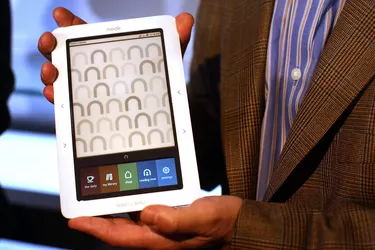
Das NOOK verwendet Ihre Barnes &Noble-Standardzahlungsmethode, um digitale Produkte zu kaufen.
Bildquelle:Spencer Platt/Getty Images News/Getty Images
Die Vielseitigkeit des NOOK als digitales Lesegerät macht ihn zu einem praktischen Bürogerät, mit dem Benutzer jederzeit Notizen und Referenzen in der Bibliothek zur Hand haben. Wenn Sie ein NOOK-Tablet besitzen, erhöht sich der Nutzen des Geräts durch seine Fähigkeit, unterwegs Apps auszuführen und im Internet zu surfen. Beim Kauf digitaler Produkte wie E-Books und digitaler Zeitschriftenabonnements verwendet NOOK Ihre Barnes &Noble-Zahlungsmethode. Wenn Sie die Standardkreditkarte für Ihr NOOK ändern möchten, melden Sie sich entweder in einem beliebigen Webbrowser auf der Barnes &Noble-Website an oder verwenden Sie den Bildschirm mit den Geräteeinstellungen des NOOK-Tablets.
Webbrowser
Schritt 1
Starten Sie Ihren Webbrowser, öffnen Sie die Barnes &Noble-Website und melden Sie sich dann bei Ihrem Benutzerkonto an.
Schritt 2
Klicken Sie auf das Menü „Mein Konto“ und dann auf „Kontoeinstellungen“.
Schritt 3
Klicken Sie im Abschnitt „Zahlung“ auf „Standardzahlung verwalten“.
Schritt 4
Klicken Sie auf den Link „Neue Zahlungsmethode hinzufügen“.
Schritt 5
Geben Sie Ihre neuen Kreditkartendaten in die dafür vorgesehenen Felder ein und klicken Sie auf die Schaltfläche „Speichern“.
Schritt 6
Klicken Sie neben der neuen Kreditkarte auf die Schaltfläche „Als Standard festlegen“.
NOOK-Tablet
Schritt 1
Drücken Sie die „N“-Taste auf dem NOOK Tablet und tippen Sie auf das Symbol „Einstellungen“.
Schritt 2
Tippen Sie im Abschnitt „App-Einstellungen“ auf das Symbol „Shop“.
Schritt 3
Tippen Sie auf den Link „Kreditkarten verwalten“.
Schritt 4
Tippen Sie auf „Neue Kreditkarte hinzufügen“ und geben Sie Ihre neuen Kreditkartendaten ein. Tippen Sie auf die Schaltfläche „Speichern“, wenn Sie fertig sind.
Schritt 5
Tippen Sie neben der neuen Kreditkarte auf die Schaltfläche „Als Standard festlegen“.
-

AWL-Kreditüberprüfung:Notkredite zur kurzfristigen Kreditaufnahme
Vorteile Nachteile Mobile App für wiederkehrende KundenNicht transparent über Zinssätze bis nach AntragstellungPotentiell schnelle FinanzierungMögliche Überweisungsgebühr für Finanzierung am selben
-

Ist es billiger, ein Haus zu kaufen oder zu bauen?
Wenn Sie auf der Suche nach einem bezahlbaren Haus sind, überlegen Sie vielleicht, ob es billiger ist, ein eigenes Haus zu bauen oder ein bestehendes Haus zu kaufen. Für diejenigen, die versucht hab
Kreditkarte
- Wie überprüfe ich Punkte auf einer Cabelas CLUB Visa Card?
- So entsperren Sie eine Visa-Kreditkarte
- Kann ich einen Guthabenüberweisungsscheck auf mein Girokonto einzahlen?
- So überprüfen Sie Visa-Kreditkartentransaktionen online
- Was bedeutet ein Kreditrahmen auf einer Kreditkarte?
- So aktualisieren Sie eine Walmart-Karte auf eine Walmart Discover
- Apple Wallet:Ein umfassender Leitfaden zu Apple Pay und digitalen Zahlungen
- Amazon- und Kreditkartensicherheit:Schutz Ihrer Finanzdaten
- Kreditkartenumsätze und Kapitalflussrechnungen:Was Sie wissen müssen
-
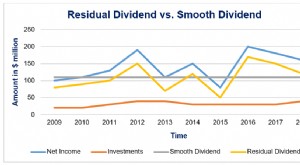 Was ist eine Restdividendenpolitik?
 Ein Unternehmen mit einer Restdividendenpolitik hält zu jedem Zeitpunkt keine überschüssigen Barmittel. Alle überschüssigen Barmittel müssen entweder in das Unternehmen reinvestiert oder unter den Akt...
-
 Diese überraschende Stadt könnte der nächste große Hotspot für den Ruhestand werden
 Die besten und schlechtesten Städte für den Ruhestand Wenn Sie an einen großartigen Ruhestand denken, denkst du an einen strand? Oder Wüstenwandern? Vielleicht Skifahren? Bankrates beste Stadt für...