
Mining Aleo:Ein Leitfaden für skalierbare und private Blockchain-Anwendungen
Aleo ist eine neue Layer-1-Blockchain-Plattform zur Erstellung skalierbarer und privater Anwendungen unter Verwendung wissensfreier Kryptografie. Aleo verwendet eine hybride Konsensarchitektur namens AleoBFT, die PoS nutzt, um sofortige Endgültigkeit für die Blockbestätigung zu erreichen, und das PoW-„Coinbase-Puzzle“ nutzt, das die Entwicklung schnellerer Techniken zur Beweisgenerierung belohnt.
Weitere Informationen zu den Anforderungen und der Konfiguration finden Sie in den folgenden Schritten.
Details zum Mining früherer Testnets (Aleo Testnet 3 oder incentiviertes Testnet) finden Sie auf der f2pool-Website unter „ALEO TESTNET3“ oder „ALEO STAGING“. Mainnet kann unter „ALEO“ eingesehen werden.
1. Besorgen Sie sich geeignete Hardware und Software
Für Hardware:
Mein Aleo mit ASIC Miner (AEBOX, AEBOX PRO usw.) oder NVIDIA GPU Geräte bei f2pool.
Für Software (mit NVIDIA-GPU):
Sie müssen CUDA 12.0 oder höher verwenden und einen GPU-Treiber Version 525 oder höher .
Sie benötigen Ubuntu 18.04 oder höher Bereiten Sie das Betriebssystem vor und installieren Sie diese Mining-Software (Download). Alternativ können Sie HiveOS verwenden.
Mining-Software wird in der Anfangsphase häufig aktualisiert. Bleiben Sie über Aktualisierungen auf dem Laufenden und verwenden Sie immer die neueste Version, um Ihre Mining-Leistung zu optimieren und Ihre Belohnungen zu maximieren .
2. Eröffnen Sie ein f2pool-Konto
Sie müssen ein f2pool-Konto erstellen, bevor Sie Aleo schürfen. Wenn Sie noch keins haben, klicken Sie bitte hier, um sich zu registrieren.
Festlegen eines Kontonamens wird für die Konfiguration benötigt. Es steht Ihnen frei, mehrere Unterkonten zu erstellen, um Ihre Mining-Maschinen zu überwachen.
3. Auszahlungsadresse abrufen und hinzufügen
Sie müssen sich eine Wallet-Adresse besorgen, falls Sie noch keine haben. Damit Sie Ihre Mining-Belohnungen erhalten, ist eine ALEO-Wallet-Adresse erforderlich.
Sie benötigen eine Auszahlungsadresse, um Ihre Mining-Belohnungen zu erhalten. Sie können Ihre Auszahlungsadresse in Ihren Auszahlungseinstellungen hinzufügen oder ändern.
f2pool verteilt täglich Mining-Belohnungen an jeden Benutzer, der die Auszahlungsschwelle von 3 ALEO erreicht. Das Auszahlungsschema von f2pool beträgt 1 % PPLNS.
Sie können eine Wallet-App wie FoxWallet und Leo Wallet wählen oder eine Wallet von einer Börse wie Coinbase oder Gate verwenden. Hinweis:Sie sollten bei der Auswahl eines Wallet-Anbieters oder einer Börse immer Ihre eigene Sorgfaltspflicht erfüllen.
4. Mining-Geräte konfigurieren
1) Für ASIC-Miner
URL :aleo.f2pool.com:4430
Miner-Name :Kontoname.Arbeitername
Passwort :x
Bitte beachten Sie, dass die URL „aleo.f2pool.com:4430“ nur für Goldshell ASIC-Miner gilt. Darüber hinaus unterstützen Goldshell ASIC-Miner für ALEO (AEBOX und AEBOX PRO) derzeit nur das TCP-URL-Format.
Für IceRiver ASIC-Miner verwenden Sie bitte diese spezielle URL:
stratum+tcp://aleo.f2pool.com:4400
2) Für GPU-Miner
a. Ubuntu
Laden Sie die neueste Ubuntu-Version der Mining-Software herunter und extrahieren Sie sie. Als nächstes müssen Sie die Befehle unter Ubuntu ausführen.
sudo ./aleo_setup.sh -p stratum+ssl://aleo.f2pool.com:4420 -w accountname.workername
Die Option „-d“ wird zum Aktivieren von GPUs verwendet. Beispielsweise aktiviert „-d 0“ eine GPU mit dem Index 0, „-d 0,1“ aktiviert zwei GPUs mit den Indizes 0 und 1 und so weiter.
Bevor Sie beginnen:
Stellen Sie sicher, dass Sie accountname ersetzen mit dem Namen Ihres f2pool-Kontos.
Außerdem müssen Sie einen benutzerdefinierten Arbeiternamen erstellen und ihn workername zuweisen .
Dieser workername fungiert als Ihre Miner-ID. Sie können es gerne an Ihre Bedürfnisse anpassen. Aus Gründen der Benutzerfreundlichkeit empfehlen wir, die Länge nicht mehr als 15 Zeichen lang zu begrenzen und eine Kombination aus Kleinbuchstaben oder Zahlen zu verwenden.
Wenn Sie die folgenden Informationen in aleominer.log sehen Ungefähr drei Minuten nach der dreiminütigen Ausführung der oben genannten Befehle zeigt dies an, dass das Programm erfolgreich ausgeführt wurde.
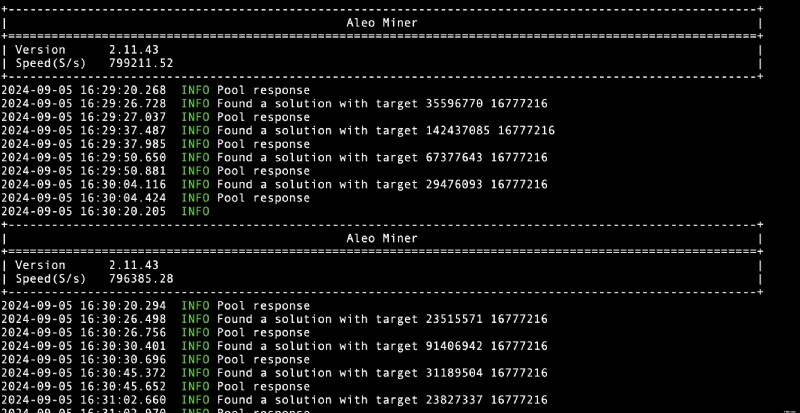
Nachfolgend sind die wesentlichen Befehle für die Verwaltung Ihres Aleo-Mining-Prozesses aufgeführt. Sie können diese Befehle nach Bedarf verwenden:
So stoppen Sie das Mining:
So starten Sie das Mining manuell:
So überprüfen Sie das Miner-Protokoll:
So deinstallieren Sie aleominer:
b. Windows
Laden Sie die neueste Windows-Version der Mining-Software herunter und entpacken Sie sie, klicken Sie auf die Batch-Datei „aleo.bat“, wählen Sie „Bearbeiten“ und stellen Sie die Parameter wie folgt ein:
aleominer -u stratum+ssl://aleo.f2pool.com:4420 -w accountname.workername
Bevor Sie beginnen:
Stellen Sie sicher, dass Sie accountname ersetzen mit dem Namen Ihres f2pool-Kontos.
Außerdem müssen Sie einen benutzerdefinierten Arbeiternamen erstellen und ihn workername zuweisen .
Dieser workername fungiert als Ihre Miner-ID. Sie können es gerne an Ihre Bedürfnisse anpassen. Aus Gründen der Benutzerfreundlichkeit empfehlen wir, die Länge nicht mehr als 15 Zeichen lang zu begrenzen und eine Kombination aus Kleinbuchstaben oder Zahlen zu verwenden.
Speichern und beenden Sie die Datei, nachdem Sie die Einstellungen konfiguriert haben. Doppelklicken Sie dann auf aleo.bat Datei, um mit dem Mining zu beginnen.
c. HiveOS
Wenn Sie sich für die Verwendung von HiveOS entscheiden, konfigurieren Sie es auf der Registerkarte „Wallets“ und erstellen Sie ein Flight Sheet, indem Sie die folgenden Schritte ausführen:
1. Navigieren Sie zur Registerkarte „Wallets“ und geben Sie Ihren f2pool-Kontonamen in das dafür vorgesehene Wallet-Adressfeld ein. Bitte beachten Sie, dass Sie hier nicht direkt eine ALEO-Wallet-Adresse hinzufügen können.
2. Suchen Sie in der Flightsheet-Konfigurationsoberfläche nach der Wallet-Option. Wählen Sie im Dropdown-Menü die Wallet-Konfiguration aus, die Sie in Schritt 1 eingerichtet haben.
3. Wählen Sie im Abschnitt „Miner“ des Flugblatt-Setups „Benutzerdefiniert“ aus.
4. Klicken Sie im Miner-Bereich des Flugblatt-Setups auf „Setup Miner Config“. Dann öffnet sich ein neues Fenster, in dem Sie bestimmte Mining-Parameter eingeben können. Detaillierte Anweisungen finden Sie in dieser Datei. Klicken Sie nach der Konfiguration auf „Änderungen übernehmen“, um Ihre Einstellungen zu speichern.
5. Kehren Sie zur Hauptoberfläche von Flight Sheets zurück und wählen Sie „Flugblatt erstellen“, um Ihre Mining-Konfiguration abzuschließen.
6. Dann können Sie dieses Flight Sheet für Ihre Miner verwenden, um mit dem ALEO-Mining zu beginnen.
Sie können „Web Shell“ verwenden, um die Mining-Protokolle zu überprüfen. Der Befehl lautet wie folgt:
tail -f /hive/miners/custom/aleominer/aleominer1.log
Darüber hinaus können Sie den folgenden Befehl verwenden, um die vorherige Version der Mining-Software von HiveOS zu deinstallieren:
rm -rf /hive/miners/custom/downloads/a* && miner restart
URL des Sicherungspools:
stratum+tcp://aleo-asia.f2pool.com:4400 (Die Backup-Pool-URL ist nur für Aleominer 3.0.6 und frühere Versionen verfügbar.)
5. Beginnen Sie mit dem Mining!
Ihre Maschinen sind jetzt bereit zum Minen! Sie können Ihre Kontoeinstellungen verwalten und Ihre Hashrate, Belohnungen usw. in Ihrem Dashboard oder in unserer f2pool-App überwachen.
Wenn beim Mining von Aleo Probleme auftreten, wenden Sie sich bitte an unser Kundendienstteam unter [email protected], eröffnen Sie ein Support-Ticket oder beginnen Sie ein Gespräch auf Reddit.
Um über die neuesten PoW-Neuigkeiten und -Entwicklungen auf dem Laufenden zu bleiben, folgen Sie uns auf X!
Viel Spaß beim Mining!
-

Passives Einkommen finanziert meinen Ruhestand
Über den Sommer, Ich beschloss, mich mehr auf die Schaffung passiver Einkommensströme zu konzentrieren. Was ist passives Einkommen? Alles, womit Sie noch lange nach Abschluss der Arbeiten Geld verdien
-

Zelle vs. Venmo
Peer-to-Peer-Überweisungen werden immer beliebter, insbesondere bei jüngeren Generationen, die den Gang zum Geldautomaten lieber vermeiden. Es gibt verschiedene Möglichkeiten, Geld zu überweisen, aber
Bergbau
- Wie man Firo abbaut
- Die 10 besten Aktien, die Sie jetzt kaufen sollten:Von Experten unterstützte Tipps für starke Renditen
- Wie kann man Starcoin minen?
- Wie man Horizen abbaut
- Wie man HyperCash abbaut
- So schürfen Sie mit f2pool mit NiceHash
- So abbauen Sie Verge
- Mining Aleo:Ein Leitfaden für skalierbare und private Blockchain-Anwendungen
- So abbauen Sie Monero
-
 ESG-Lieferkette:Eine praktische Roadmap für Compliance und Impact
 Übersicht Wie in diesem Artikel beschrieben, hat sich ESG in der Lieferkette von einem Reputationsproblem zu einer zentralen strategischen Priorität entwickelt. Durch die Integration von Umwelt-, Soz...
-
 So stornieren Sie eine Banktransaktion
 Möglicherweise müssen Sie mit einem Bankmanager sprechen, um einen Zahlungsstopp für eine große Transaktion anzuordnen. Fortschritte in der Technologie machen Banktransaktionen für Käufer und Verkäuf...